








 一、功能说明
酷雀水印相机最核心的功能就是直接拍摄带水印的照片。打开软件进入拍摄界面后,按下快门即可生成带有时间、地点、天气等信息的水印照片,水印直接叠加在图片上,无需后期处理。
本文介绍拍照模式的完整操作流程,帮助你快速拍出清晰、准确的水印照片。
二、拍照模式入口
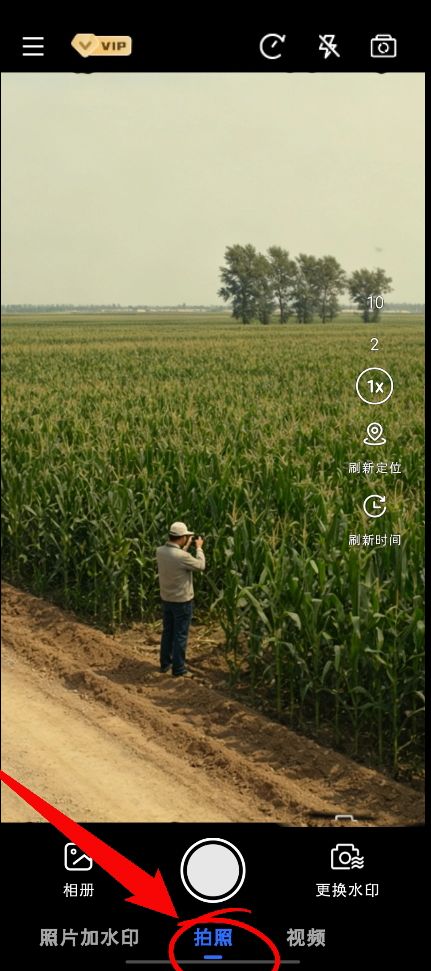
打开酷雀水印相机后,默认进入拍照模式。底部拍摄按钮上方显示「拍照」字样即为拍照模式。
三、分步操作
第一步:确认拍摄模式
-
打开酷雀水印相机,进入主界面。
-
查看拍摄按钮上方的模式切换栏。
-
确认当前为「拍照」模式(文字高亮显示)。
-
如不在拍照模式,点击「拍照」文字切换。
第二步:调整拍摄参数
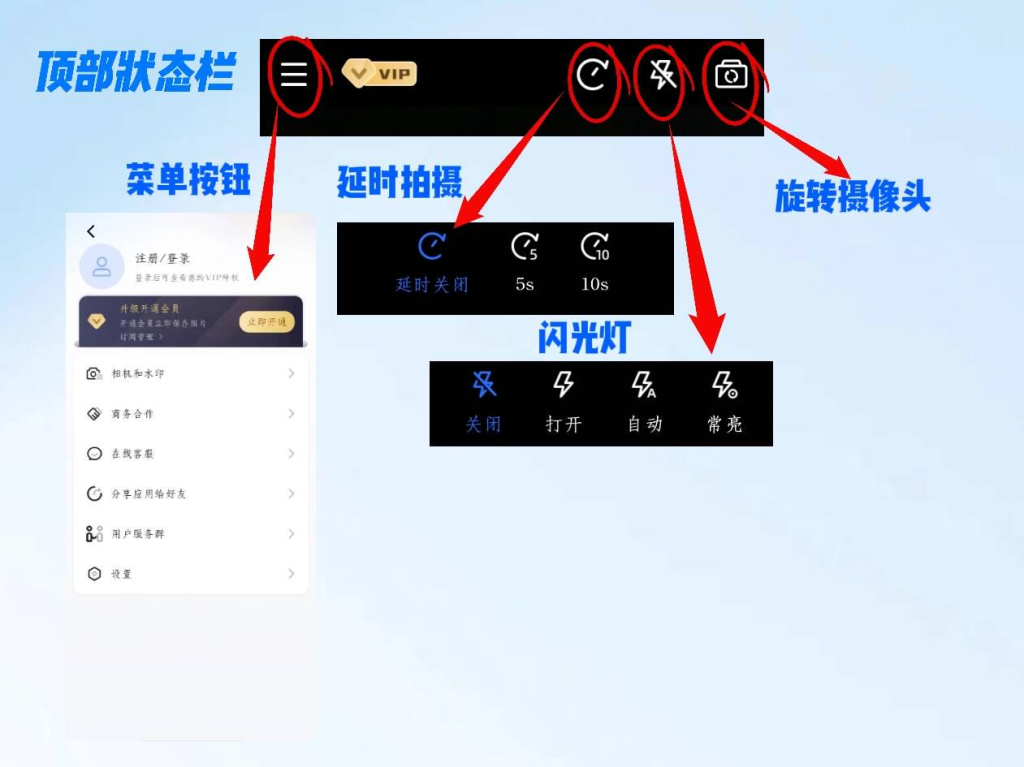
根据拍摄环境,按需调整参数栏:
表格
| 参数 | 操作 | 适用场景 |
| 闪光灯 | 点击闪电图标切换模式 | 光线不足时开启 |
| 前后摄像头 | 点击翻转图标切换 | 自拍 / 拍外景切换 |
| 延时拍摄 | 点击时钟图标设置时间 | 需要延迟拍照时 |
| 焦距 | 滑动或点击调整 | 远景 / 近景切换 |
💡 小提示:日常拍摄默认参数即可,无需额外调整。
第三步:确认水印内容
-
查看画面中的水印,确认时间、地点等信息是否正确。
-
如需修改,点击水印区域进入编辑页面调整。
-
调整完成后返回拍摄界面。
第四步:拍摄照片
-
将手机对准拍摄对象,调整好构图。
-
点击屏幕中需要清晰对焦的位置,完成手动对焦。
-
确认画面清晰、水印完整显示。
-
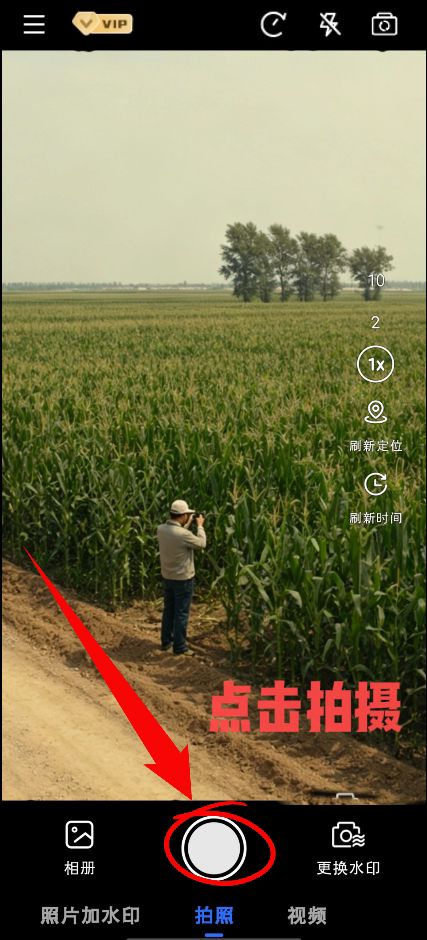
点击底部中央的 【拍摄】 按钮(白色圆形图标)。
-
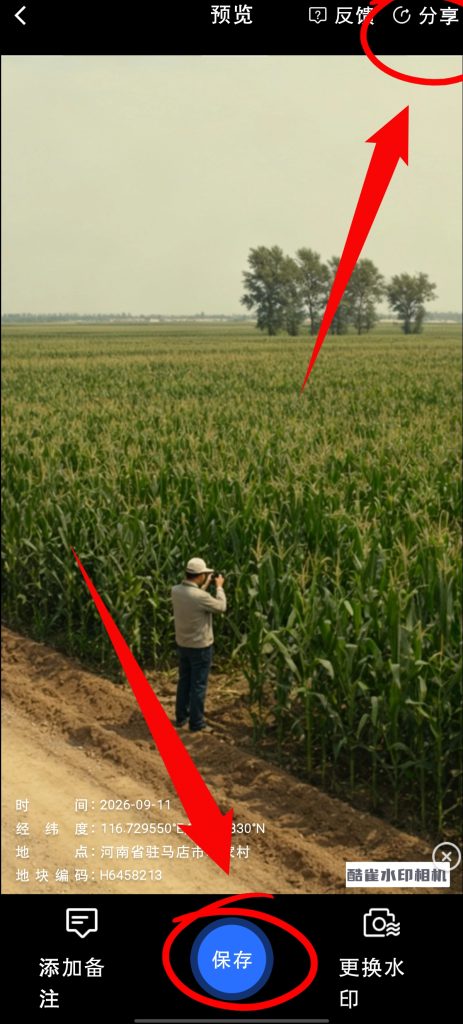
听到快门声后,照片拍摄完成,自动跳转到预览页面。
第五步:预览与保存
-
在预览页面查看照片效果和水印内容。
-
确认无误后,点击 【保存】 保存到手机相册。
-
或点击 【分享】 直接发送给微信好友。
-
如不满意,点击返回按钮重新拍摄。
⚠️ 注意:保存和分享功能需要开通会员。
四、注意事项
-
保持手机稳定:拍摄时尽量双手持机,避免抖动导致照片模糊。
-
注意光线条件:光线不足时开启闪光灯,或移到光线充足的地方拍摄。
-
水印完整性:拍摄前确认水印在画面内,不要被裁切掉。
-
定位准确性:户外拍摄定位更精准,室内可能地址信息有偏差。
-
对焦后再拍:点击屏幕对焦,确保拍摄对象清晰后再按快门。
五、常见问题
Q1:拍照后照片在哪里查看?
A:保存后的照片可以在手机系统相册中找到。未保存的照片不会保留,关闭预览后即丢失。
Q2:拍照时画面很模糊怎么办?
A:点击屏幕中拍摄对象的位置进行手动对焦,等待对焦完成后再拍摄。也可以擦拭手机镜头,确保镜头干净。
Q3:拍照没有声音正常吗?
A:部分手机系统会静音快门声,属于正常现象,不影响照片生成。
Q4:拍出来的照片水印是歪的?
A:可能是手机倾斜角度过大导致。保持手机水平拍摄即可。也可在设置中固定水印方向。