








 一、功能说明
本文详细介绍酷雀水印相机主界面的各个按钮和区域,帮助你快速了解每个功能的位置和用途,为后续操作打好基础。
二、主界面整体布局
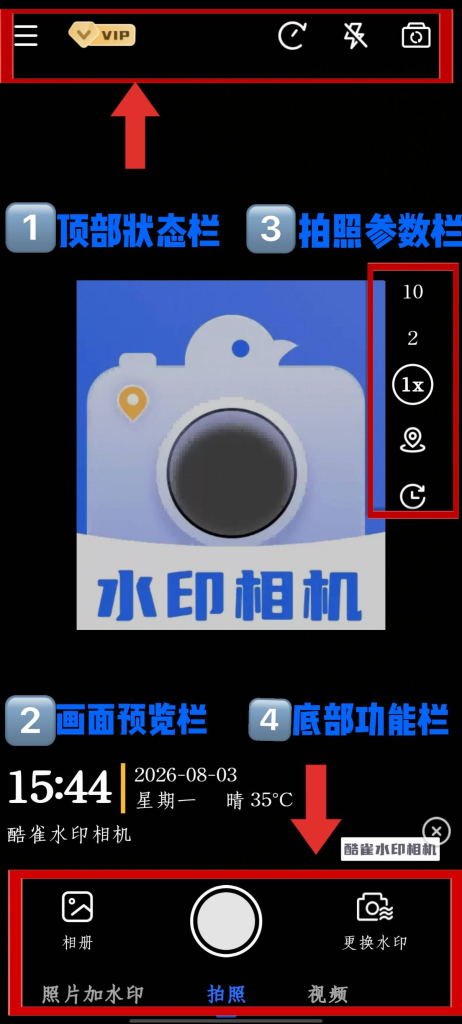
酷雀水印相机主界面从上到下分为四个区域:顶部状态栏、画面预览区、底部功能栏、模式切换栏。
三、各区域功能详解
1. 顶部状态栏(左上角)
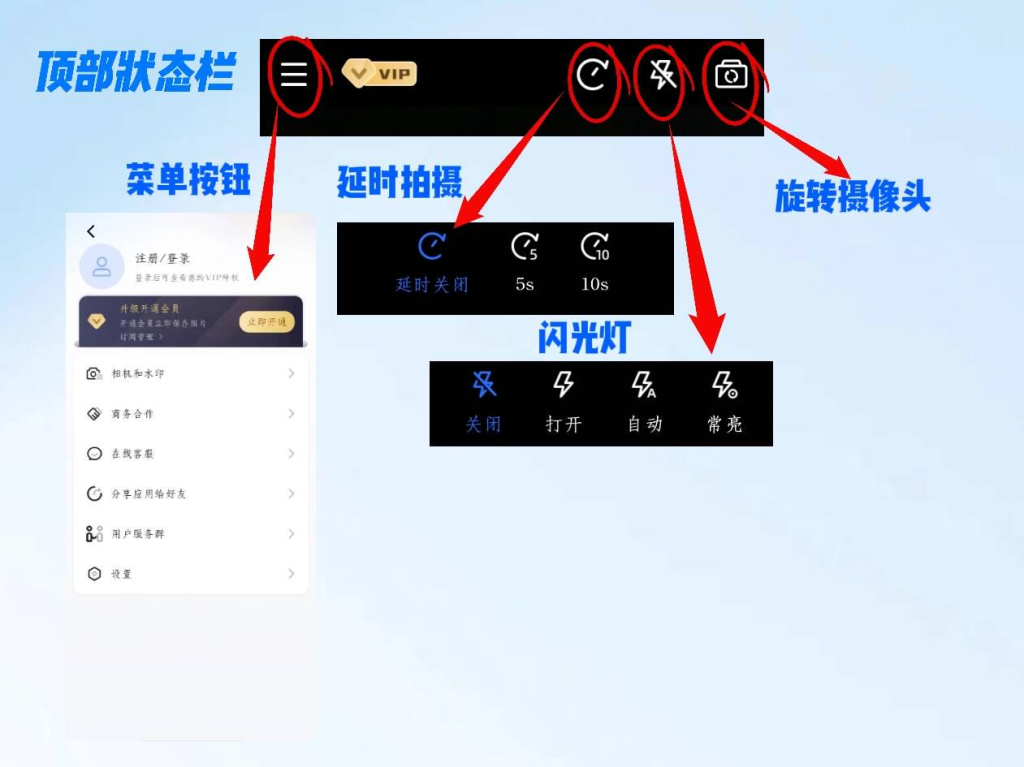
位于界面左上角,包含以下功能:
| 按钮 | 图标 | 功能说明 |
| 菜单按钮 | 三条横线图标 | 点击展开侧边菜单,包含设置、登录、会员等入口 |
| 闪光灯 | 闪电图标 | 切换闪光灯模式(关闭/打卡 / 自动 / 常亮) |
| 延时拍摄 | 时钟图标 | 设置延时拍摄时间( 延时关闭/5 秒 / 10 秒) |
| 翻转摄像头 | 旋转箭头图标 | 切换前后摄像头 |
2. 画面预览区(中部)
界面中间最大的区域为画面预览区,实时显示相机取景画面。
水印显示区:画面中显示当前水印模板的内容,包括时间、地点、天气等信息。
-
点击水印区域 → 进入水印编辑页面,可修改各项参数
3. 拍摄参数栏(右侧)
界面右侧竖排排列的按钮,用于调整拍摄参数:
| 按钮 | 图标 | 功能说明 |
| 焦距调整 | 焦距图标 | 调整拍摄焦距(1x/2x/10x) |
| 定位刷新 | 定位图标 | 手动刷新当前定位信息 |
| 时间刷新 | 时间图标 | 手动刷新当前时间 |
4. 底部功能栏(底部)
界面最下方的功能栏,是最常用的操作区域:
| 按钮 | 位置 | 功能说明 |
| 更换水印 | 左下角 | 点击进入模板中心,切换水印样式 |
| 拍摄按钮 | 底部中央 | 点击拍摄照片(拍照模式)/ 开始录制(视频模式) |
| 相册 | 右下角 | 进入手机相册,选择已有图片加水印 |
5. 模式切换栏(拍摄按钮上方)
拍摄按钮上方的切换栏,用于切换拍摄模式:
-
拍照:默认模式,拍摄带水印的静态照片
-
视频:切换后可录制带水印的视频
点击对应文字即可切换模式。
四、菜单介绍
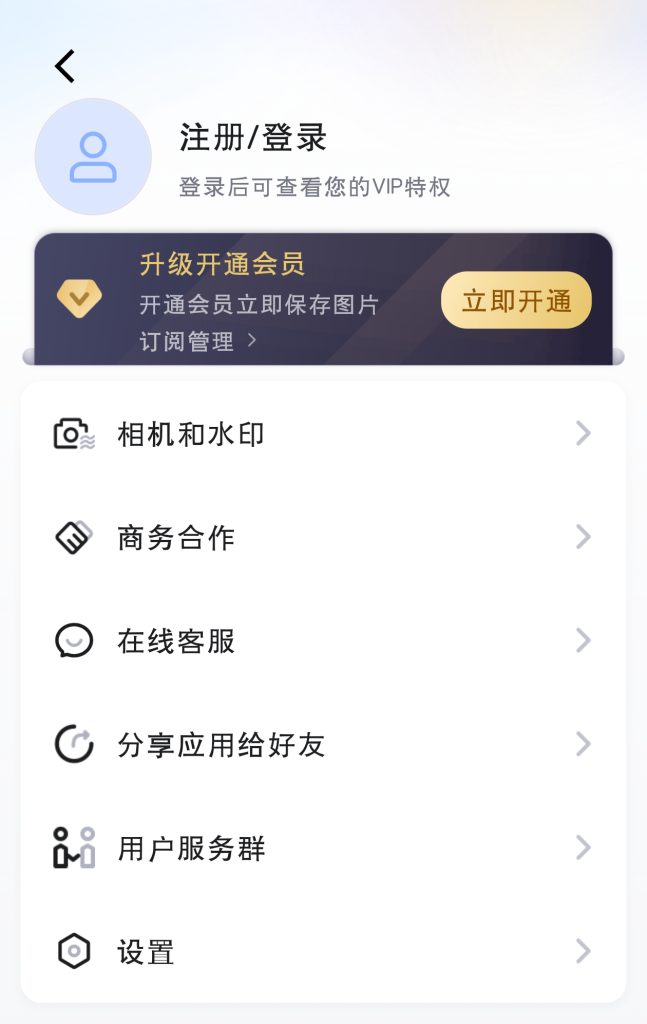
点击左上角菜单按钮,打开菜单,包含以下功能:
| 菜单项 | 功能说明 |
| 注册/登录 | 进入登录页面,支持手机号、微信登录 |
| 开通会员 | 查看会员权益和套餐,开通会员 |
| 设置 | 进入系统设置页面(相机和水印设置、硬件加速等) |
| 意见反馈 | 提交使用问题和建议 |
| 关于我们 | 查看软件版本、公司信息等 |
五、注意事项
-
界面会随模式变化:切换拍照 / 视频模式后,部分按钮功能会相应变化。
-
点击水印可编辑:点击画面中的水印区域,可进入编辑页面修改时间、地点、备注等内容。
-
按钮位置可能因版本不同略有差异:本文基于版本 1.3.15 编写,新版本界面可能有微调。
-
横竖屏界面不同:横屏拍摄时,底部功能栏会自动旋转适配。
六、常见问题
Q1:找不到设置在哪里?
A:点击左上角的三条横线菜单按钮,在打开的菜单节目中可以找到「设置」选项。
Q2:水印内容可以修改吗?
A:可以。点击画面中的水印区域,即可进入编辑页面,修改时间、地点、备注等各项内容。
Q3:右侧的按钮怎么少了几个?
A:在视频模式下,部分拍摄参数按钮会隐藏。切换回拍照模式即可看到全部按钮。
Q4:怎么切换到横屏模式?
A:将手机横过来即可自动切换横屏界面,水印方向也会随之调整。也可在设置中固定横竖屏方向。