








酷雀水印相机是一款智能拍照打卡软件,支持给照片添加时间、地点、经纬度等水印信息,拥有海量的水印模板。
如果你是第一次打开酷雀水印相机,下面的步骤可以帮你快速上手。
第一步:下载与安装
在手机自带的应用商店搜索“酷雀水印相机”,点击下载安装。目前支持iOS、Android和HarmonyOS三大平台,主流应用商店都可以找到。注意核对开发者名称为“苏州大创科技有限公司”,认准官方版本。
下载链接:酷雀水印相机app-官方正版软件2026最新版本免费下载-应用宝官网
第二步:首次打开与权限设置
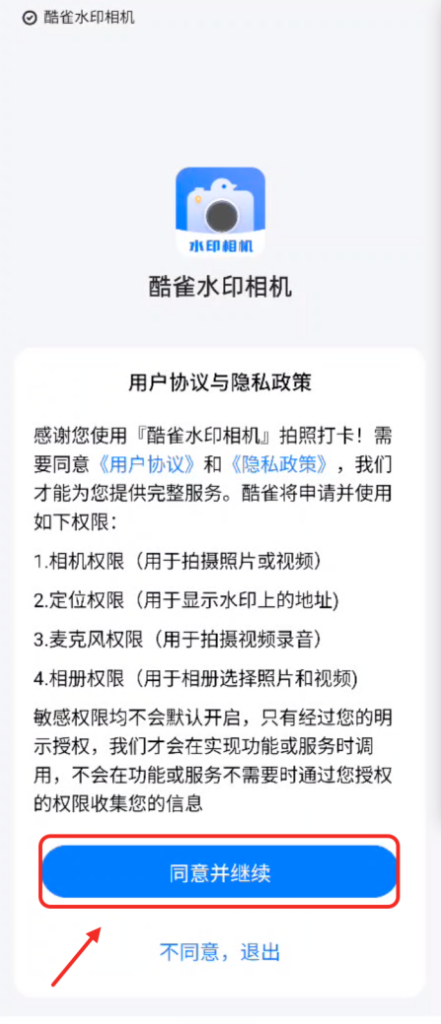
安装完成后点击图标打开应用。首次启动时会看到用户协议与隐私政策说明,阅读后点击“同意并继续”进入下一步。
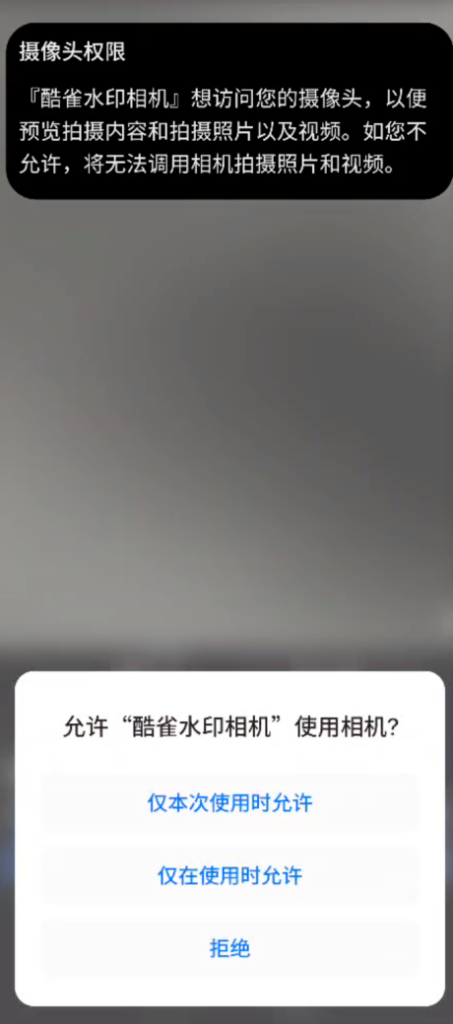
接着应用会依次申请几项权限,这些权限与水印功能直接相关,建议按以下顺序全部开启:
相机权限。这是最基本的权限,用于拍摄照片和视频。弹出提示时选择“仅在使用时允许”即可。
定位权限。这是水印信息的关键来源。开启后,拍摄的照片会自动叠加当前位置的详细地址和经纬度坐标。如果关闭定位,水印上的地址栏将无法显示。建议选择“使用应用时允许”。
麦克风权限。如果需要录制带声音的视频,需要开启此权限。只拍照不录像的话可以暂不开启,后续在设置中随时可以补充授权。
相册权限。这个权限有两个用途:一是保存拍好的照片到手机相册,二是从相册中导入已有的照片和视频来添加水印。建议开启。
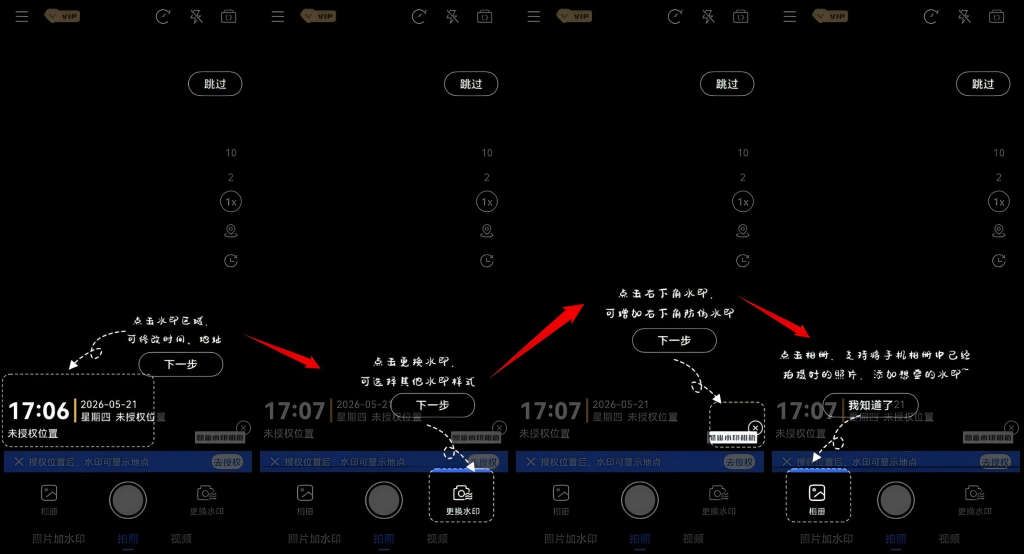
权限设置完成后,应用会进入新手引导页,共四步,简要介绍拍摄、模板切换、水印编辑和相册导入这几个核心操作。可以逐页浏览,也可以直接点击跳过。跳过不影响后续使用。
第三步:选择你的行业模板
进入主界面后,建议先做一件事——选一个和自己工作匹配的水印模板。点击取景框下方的“更换水印”按钮,进入模板中心。
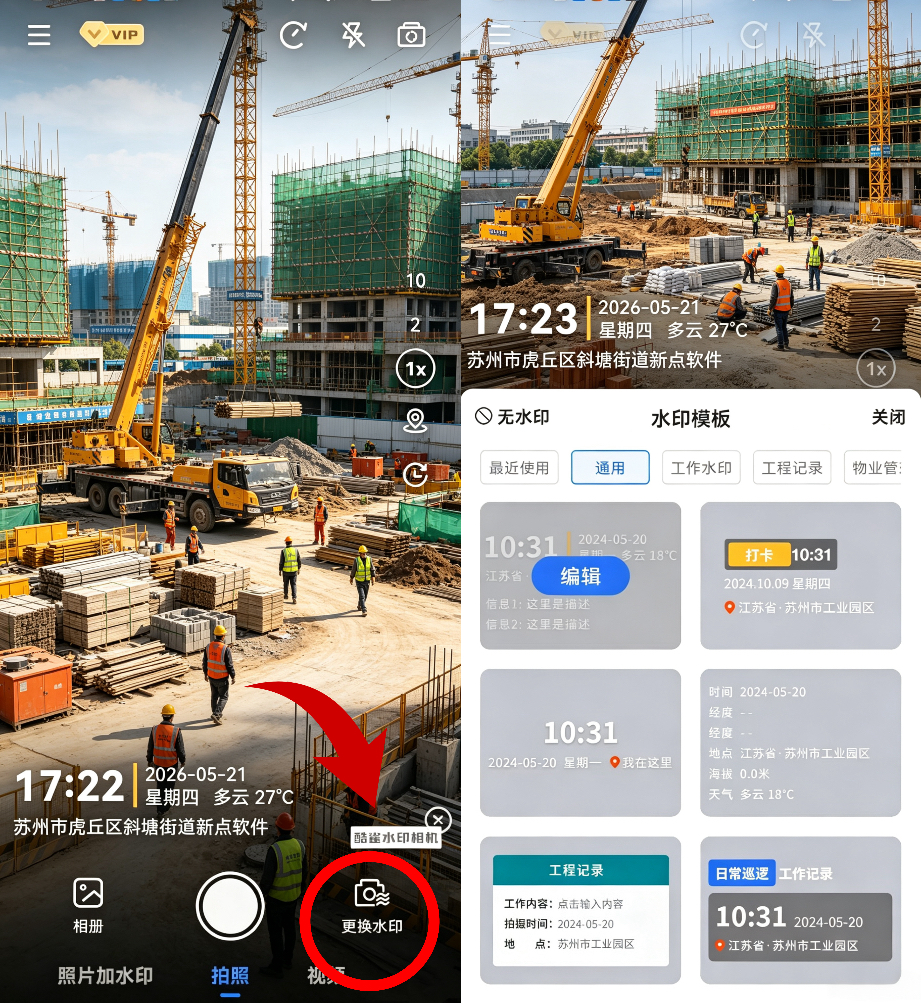
模板按行业场景分类,目前包含工作水印、工程记录、物业管理、环境治理、家政服务、执勤记录、物流运输、快消铺货等数十多个分类。滑动浏览,找到自己所在的行业,点击即可切换。
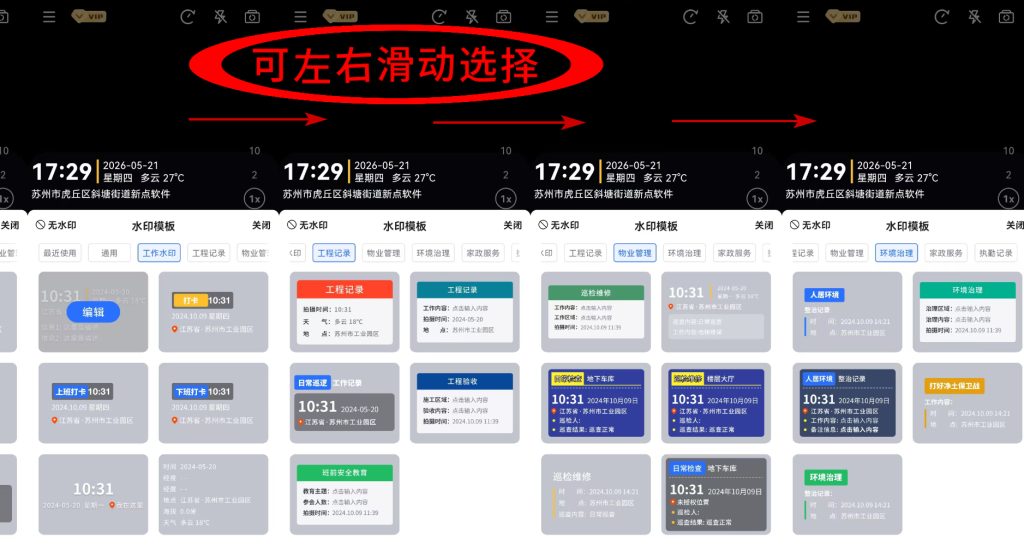
切换模板后,取景框里的水印字段会自动更新。比如从通用模板切换到工程记录模板,水印上会出现工程名称、施工区域、工序、责任人等字段;切换到物业管理模板,则出现小区名称、楼栋房号、服务类型等字段。这些预设字段是根据对应岗位的实际需求配置的,不需要每张照片重新设置。
第四步:获得你需要的水印照片、视频
拍摄你的第一张带水印照片、视频
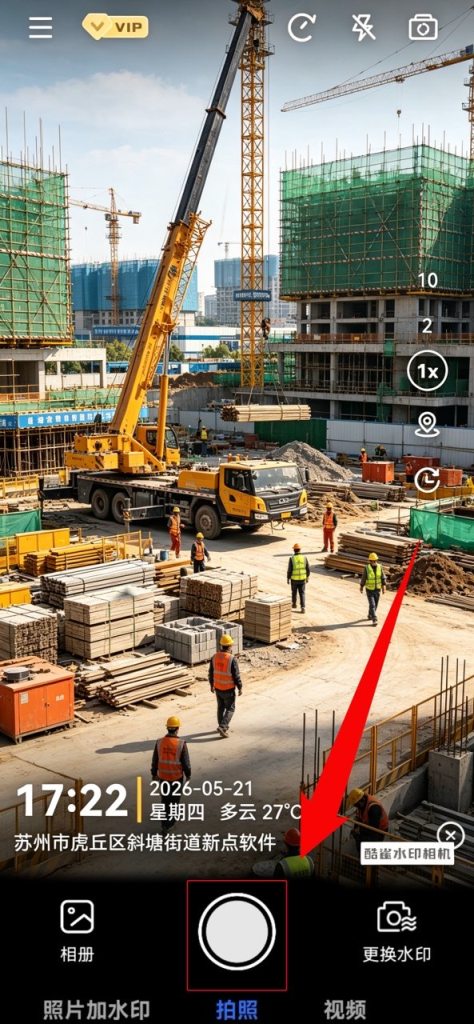
模板选好之后,对准要拍摄的工作现场,按下快门即可。拍出来的照片会自动带上你选择的模板水印,时间、定位地址、经纬度、天气已经全部写好。
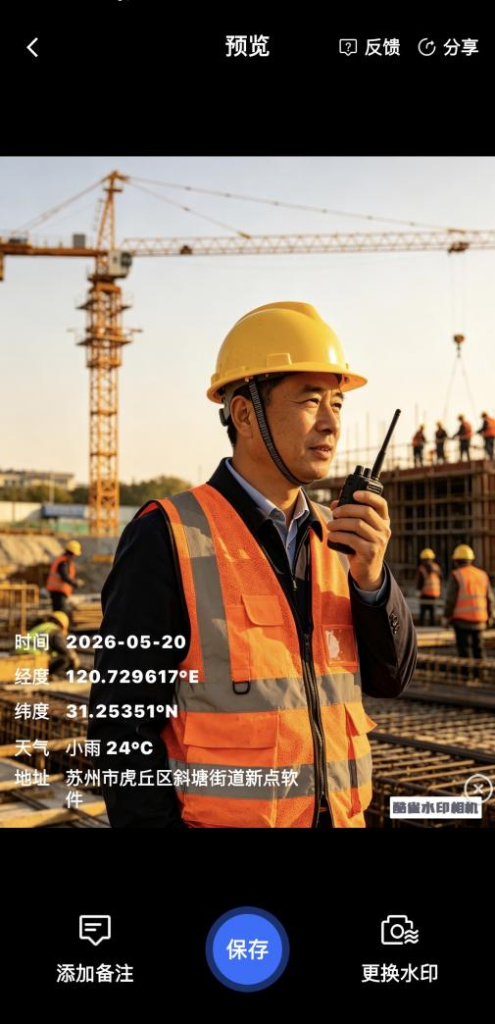
如果需要拍视频,点击界面下方的“视频”按钮切换到录像模式,按下录制按钮即可录制带水印的视频,声音也会同步收录。
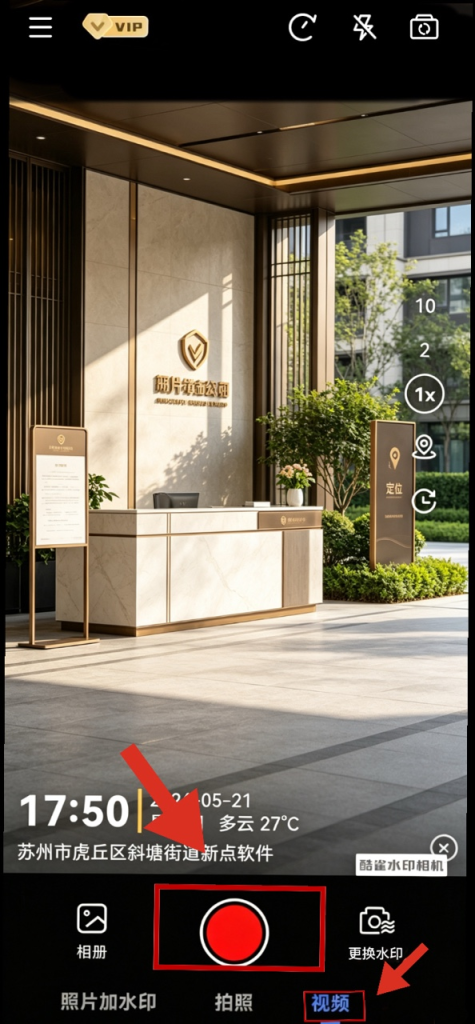
拍摄时还有一些辅助功能可以用:延时拍摄适合需要自拍打卡或合影的场景,在设置中调好倒计时秒数,按下快门后有充足时间走到画面中;闪光灯可以在暗光环境下补光;焦段调节支持拉近拉远,拍设备铭牌或远处细节时很实用;前后摄像头切换按钮在取景框右上角,用于切换自拍或后置拍摄。
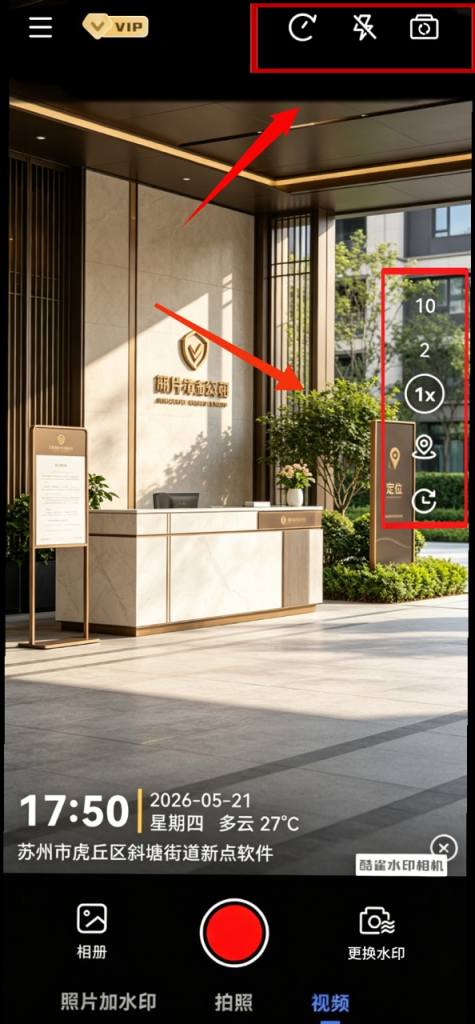
为相册旧照片视频加水印
如果想要为系统相册里的照片或视频添加水印,也可以使用酷雀水印相机。在主界面点击“相册”图标,进入相册选择页面,选中一张照片或一段视频后,应用会自动给照片和视频加上时间地点。
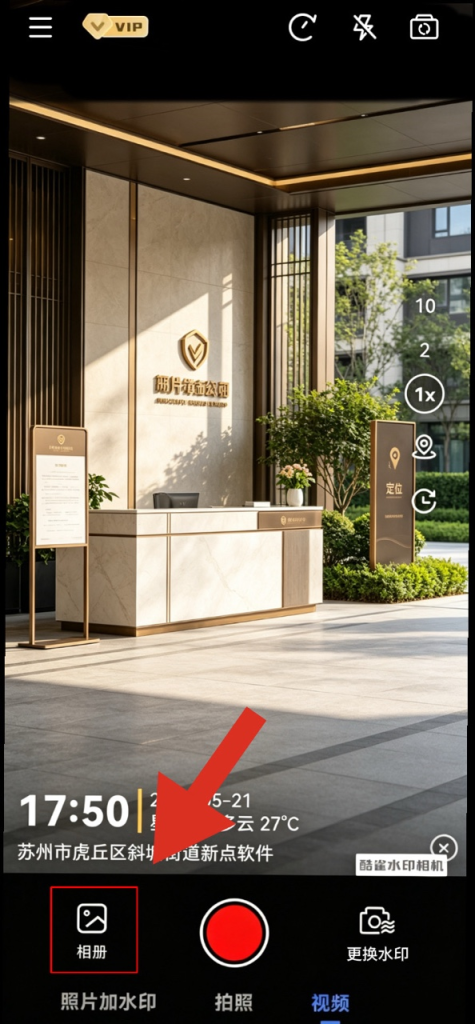
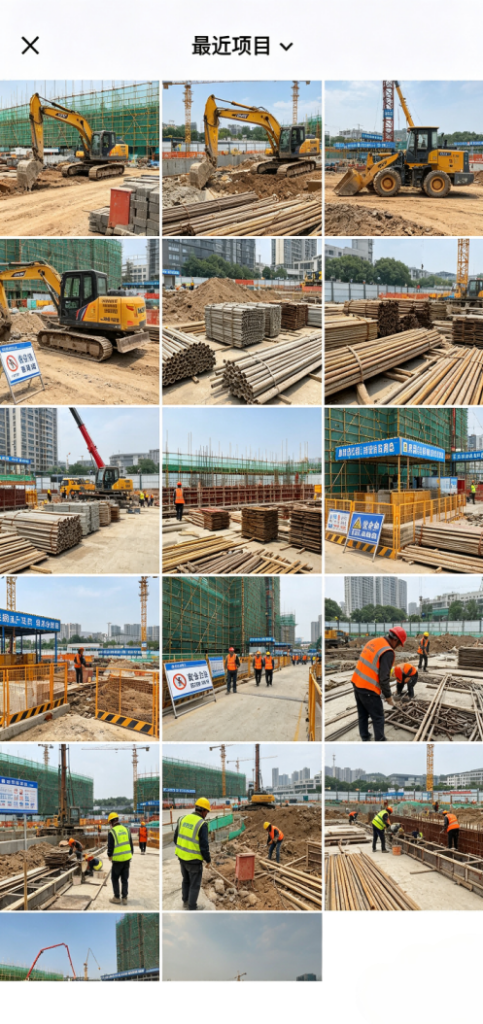
批量导入相册照片加水印
如果之前用手机相机拍了很多工作照片想要批量添加水印,可以用酷雀统一整理。
在主页面点击“照片加水印”,选择‘批量添加水印”,进入相册选择需要批量添加水印的图片(不超过20张),点击“立刻处理”,进入预览画面,完成水印内容修改后可以选择保存或分享,即可为多张照片带有时间地点等丰富信息的水印照片。
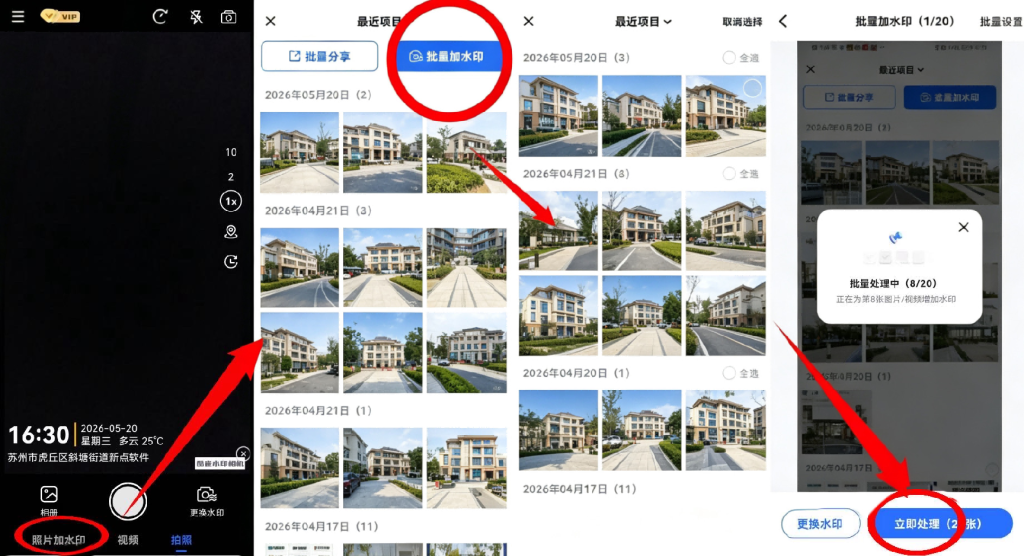
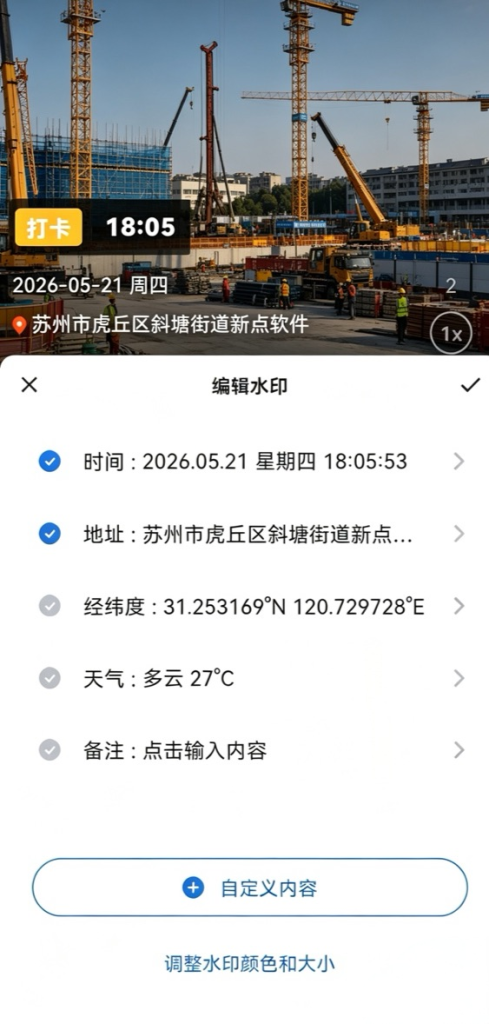
第五步:修改水印内容
如果预设的水印字段需要调整,点击水印上的“编辑”按钮,或者直接点击取景框中的水印文字区域,进入水印编辑页面。
在这里可以增删字段、修改文字内容、调整字体大小和颜色、拖动水印到画面任意位置。不同模板的可编辑参数略有不同,但所有字段都支持手动修改。
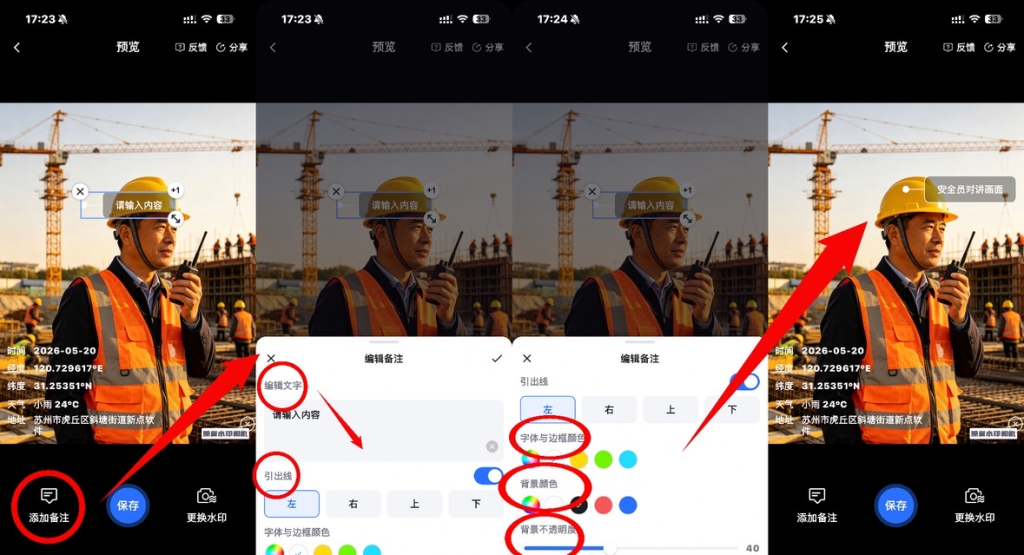
如果需要标注画面中的某个具体位置,可以点击备注,打开引导线后,可以选择上下左右四个方向,字体颜色和背景颜色透明度都可以进行调整。调整好后把备注内容拖动到目标位置即可。
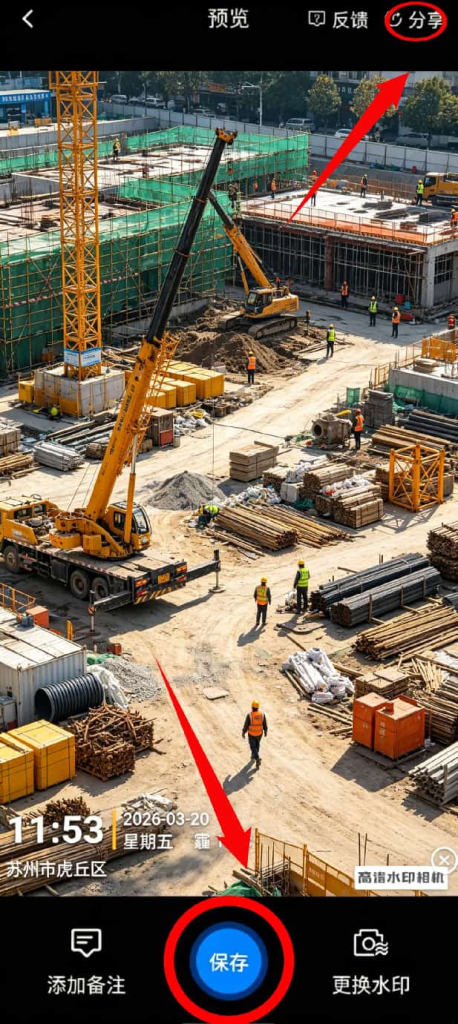
第六步:保存与分享
照片处理完成后,点击保存按钮即可将图片存入手机相册。也可以直接通过微信等应用分享给同事或工作群,这里根据自己的实际情况选择。
第七步:几个值得了解的设置项
点击主界面左上角的菜单图标进入设置页面,有几个选项可以根据需要调整:
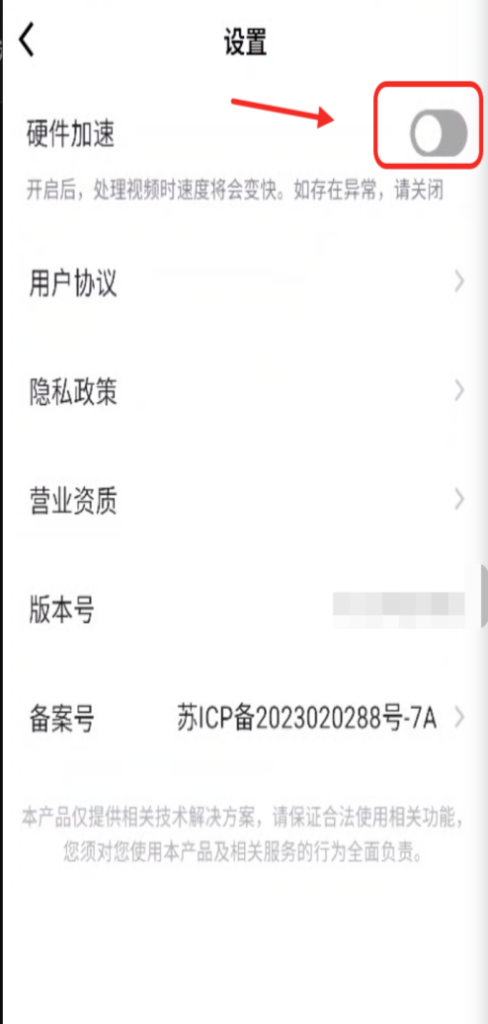
硬件加速。默认开启。开启后会调用手机GPU资源来加快视频的合成速度。如果手机配置较低,处理大文件时偶尔出现卡顿,可以尝试关闭。大部分情况下建议保持开启。
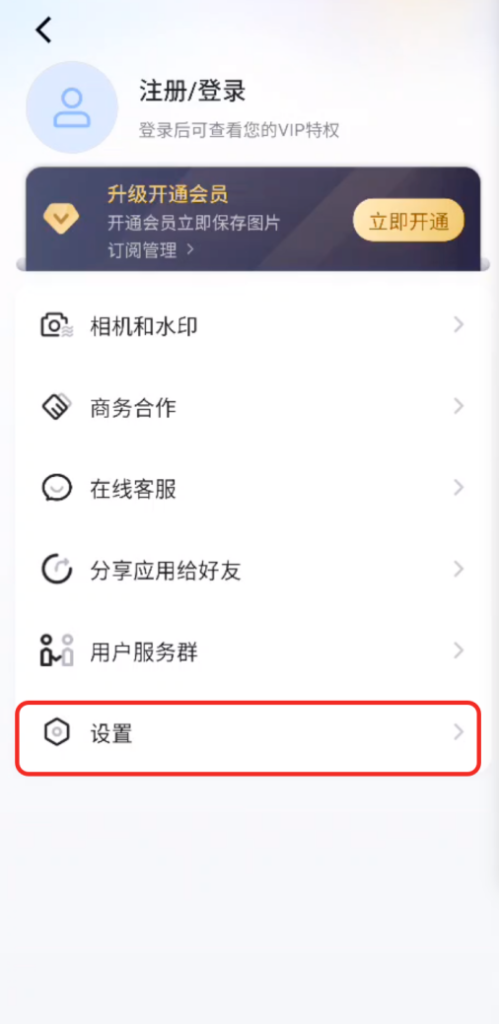
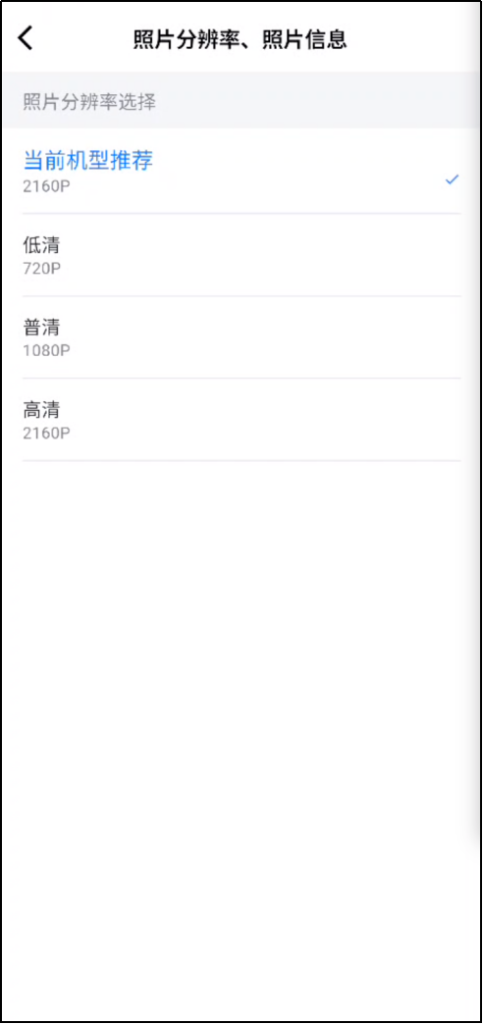
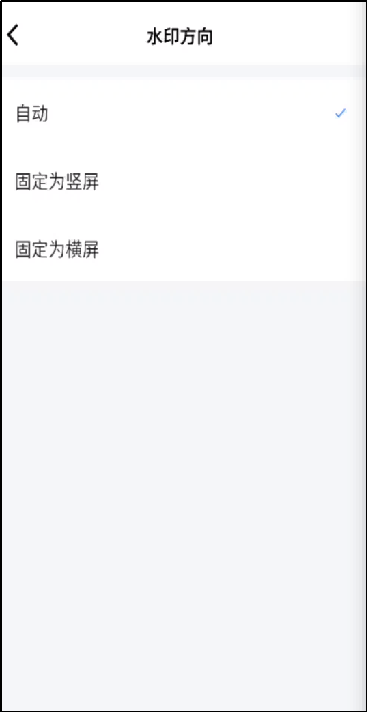
相机与水印设置。在这里可以调整拍摄照片的分辨率和默认水印方向。水印方向支持固定竖屏、固定横屏或自动判断,根据自己的拍摄习惯设置即可。比如工地拍照多为横屏记录全景,可以固定横屏;物业上门拍照多为竖屏拍门牌,可以固定竖屏。
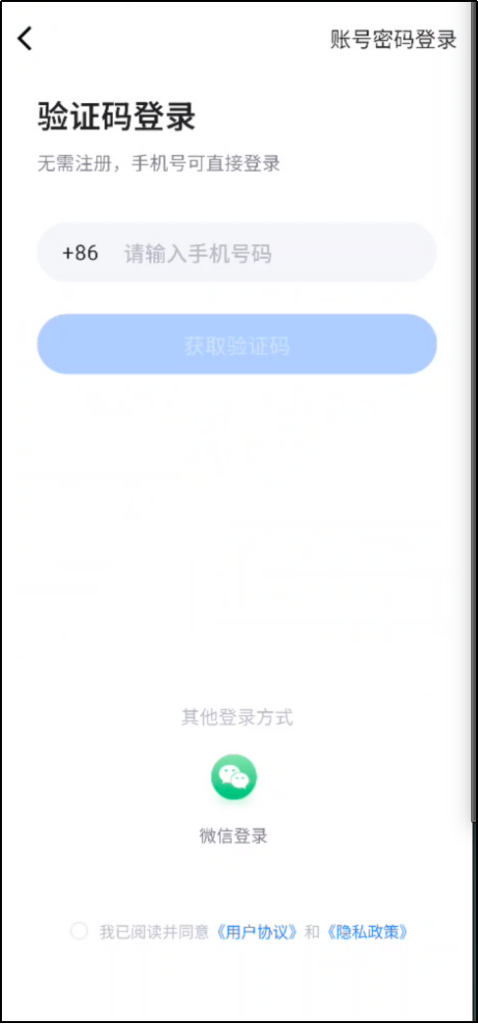
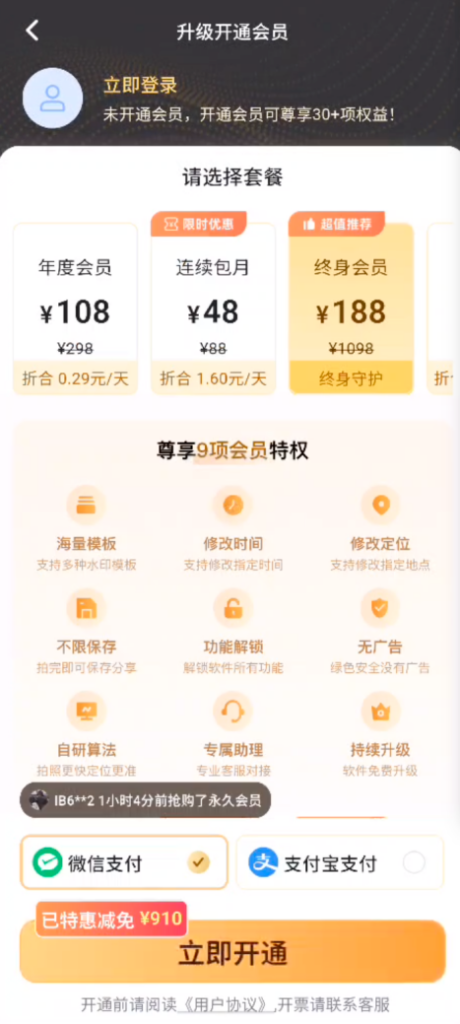
登录与会员。点击主界面右上角的登录按钮,可以通过手机号、微信或游客模式登录。会员功能在触发保存或分享时会展示套餐选项,按需选择周期即可。
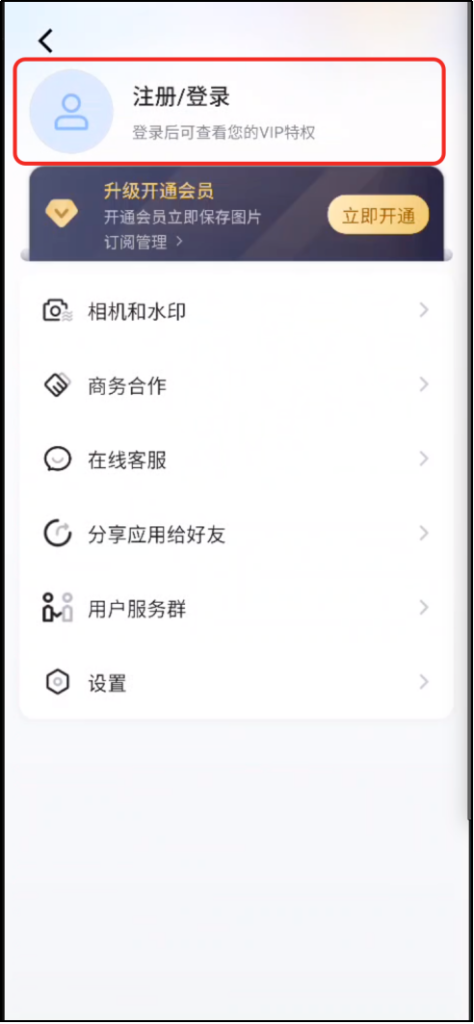
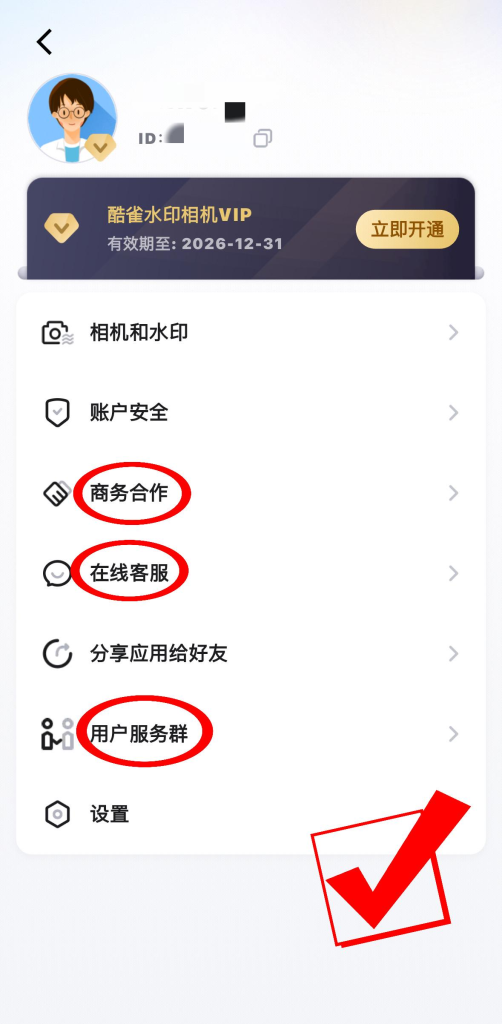
定制水印功能:如果用户找不到自己想要的水印,可以通过客服联系入口快速联系我们
另外,菜单栏中还有商务沟通、进入用户服务群等入口,遇到问题可以直接找到我们。
初次使用的建议
如果你刚接触酷雀水印相机,建议先用自己行业的模板拍几张试试,感受一下水印信息的完整度和操作节奏。熟悉之后,再去探索自定义字段和引导线这些进阶功能。工具类产品最好的状态是——用熟了之后,它变成工作流程中自然的一部分,不需要刻意想起,伸手就能用。
欢迎下载酷雀水印相机,找到你所在行业的那套模板,从第一张工作照开始,让记录更简单。